Как пользоваться MetaMask: пошаговая настройка Web3-кошелька для новичка
Криптовалютная индустрия в 2026 году окончательно перешла от сложных интерфейсов к удобным решениям. Сегодня ваш криптокошелек — это ваш паспорт в мир децентрализованных финансов (DeFi), NFT и Web3-игр. Однако перед тем как пользоваться metamask — самым популярным кошельком в мире — нужно усвоить базовые правила цифровой гигиены. Одно неверное действие на старте может стоить вам всех сбережений.
В этом гайде мы разберем весь путь с нуля: от установки правильного расширения до отправки первой транзакции и защиты активов от хакеров.
Что такое MetaMask и зачем он нужен?
MetaMask — это некастодиальный криптовалютный кошелек, работающий как расширение для браузера и мобильное приложение. Слово «некастодиальный» означает, что ключи от ваших денег хранятся не на серверах компании, а исключительно у вас.
Он работает в экосистеме Ethereum и всех совместимых с ней сетях (EVM), таких как Binance Smart Chain (BSC), Polygon, Arbitrum и Base. С помощью MetaMask вы можете:
- Хранить токены и стейблкоины.
- Подключаться к децентрализованным биржам (DEX) вроде Uniswap.
- Покупать, продавать и хранить NFT.
- Участвовать в токенсейлах и airdrop-кампаниях.
Пошаговая настройка web3 кошелька MetaMask
Правильная настройка web3 кошелька — это фундамент вашей финансовой безопасности. Давайте пройдем этот процесс шаг за шагом.
Шаг 1: Установка официального расширения
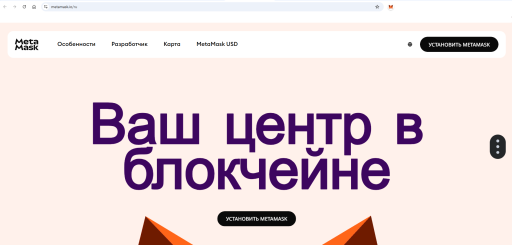
Первое и самое главное правило: скачивайте кошелек только из официальных источников. Мошенники часто создают фейковые сайты-клоны или покупают рекламу в Google, чтобы подсунуть вам вирусную версию расширения.
- Перейдите строго на официальный сайт:
metamask.io. - Нажмите кнопку «Download» и выберите ваш браузер (Chrome, Brave, Edge или Firefox).
- Вас перенаправит в официальный магазин расширений. Нажмите «Установить».
Шаг 2: Создание кошелька и генерация пароля
После установки в правом верхнем углу браузера появится иконка лисы. Кликните по ней, чтобы начать процесс регистрации.
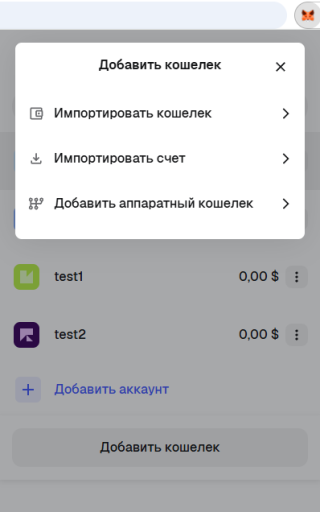
- Согласитесь с условиями использования.
- Выберите опцию «Создать новый кошелек» (Create a new wallet).
- Придумайте сложный пароль из букв, цифр и спецсимволов.
Важно: Этот пароль защищает приложение только на вашем текущем устройстве. Если вы забудете этот пароль, вы сможете восстановить кошелек, но только если у вас есть секретная фраза восстановления.
Шаг 3: Что такое seed-фраза и как ее правильно сохранить
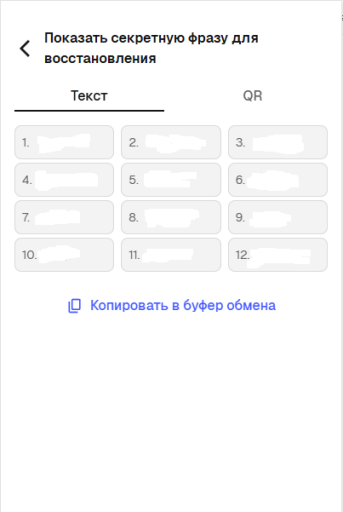
Это самый критический этап. Система сгенерирует для вас 12 случайных английских слов. Это и есть ваша seed-фраза (сид-фраза или мнемоническая фраза).
Seed-фраза — это математический мастер-ключ ко всем вашим деньгам на блокчейне. Кто владеет этими 12 словами, тот владеет активами.
Жесткие правила хранения:
- НИКОГДА не делайте скриншот сид-фразы (галереи телефонов синхронизируются с облаком, которое легко взломать).
- НИКОГДА не копируйте ее в «Заметки», Word или мессенджеры.
- ЕДИНСТВЕННЫЙ ВЕРНЫЙ СПОСОБ: Запишите слова ручкой на листе бумаги в строгом порядке, положите в непромокаемый пакет и спрячьте в надежное место.
Инструкция: как пользоваться metamask на практике
Теперь, когда кошелек создан и защищен, давайте разберемся, как пользоваться metamask в повседневных задачах. Интерфейс программы минималистичен и интуитивно понятен.
Интерфейс кошелька: где находится ваш адрес и баланс
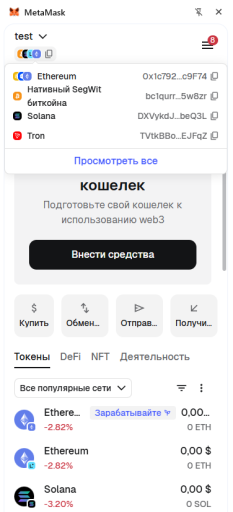
Открыв расширение, вы увидите главный экран. В самом верху, под надписью «Account 1», находится ваш публичный адрес (начинается с 0x...). Это ваш «номер банковского счета» в криптомире.
Вы можете смело давать этот адрес другим людям или указывать на биржах, чтобы вам перевели криптовалюту. Просто кликните по нему мышкой, чтобы скопировать в буфер обмена.
Пополнение баланса и отправка токенов
Для совершения любых транзакций в блокчейне нужно платить комиссию сети («газ»). Комиссия всегда списывается в главной монете той сети, в которой вы находитесь.
- В сети Ethereum для оплаты газа нужен токен ETH.
- В сети BNB Smart Chain нужен токен BNB.
- В сети Polygon нужен токен POL (ранее MATIC).
Сначала переведите немного нативной монеты с централизованной биржи (например, Binance или Bybit) на свой адрес MetaMask, чтобы активировать возможность делать переводы. Только после этого отправляйте стейблкоины (USDT/USDC).
Инструкция: как добавить сеть в метамаск
По умолчанию в кошельке включена только основная сеть Ethereum. Но комиссии там часто кусаются, поэтому пользователи активно используют более дешевые блокчейны.
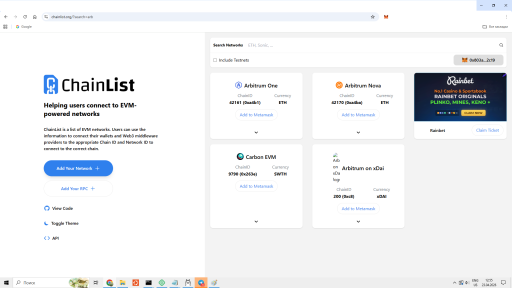
Вот быстрая инструкция: как добавить сеть в метамаск без ручного ввода сложных данных (RPC, Chain ID):
- Перейдите на проверенный сервис chainlist.org.
- Подключите свой кошелек, нажав «Connect Wallet» в правом верхнем углу.
- В строке поиска введите нужную сеть (например,
PolygonилиBSC). - Нажмите «Add to MetaMask» и подтвердите действие в всплывающем окне кошелька. Готово! Сеть добавлена.
Железобетонная безопасность криптокошелька: 5 главных правил
Децентрализация означает полную ответственность пользователя. Грамотная безопасность криптокошелька базируется на следующих постулатах:
- Опасайтесь фишинга. Никогда не переходите по рекламным ссылкам в Google при поиске крипто-бирж. Добавляйте нужные Web3-сайты (Uniswap, Aave) в закладки браузера.
- Отзывайте разрешения (Revoke Approvals). Когда вы меняете токены на DEX, вы даете смарт-контракту разрешение тратить ваши монеты. Регулярно проверяйте и отзывайте эти разрешения через сервис revoke.cash.
- Используйте аппаратный кошелек. Если ваш капитал превышает $1000, купите аппаратный кошелек (Ledger, Trezor или Tangem) и подключите его к MetaMask. Это защитит вас даже в случае взлома компьютера.
- Не ведитесь на airdrop-токены. Если в вашем кошельке внезапно появились неизвестные токены на тысячи долларов — это скам. Попытка продать их на бирже приведет к взлому кошелька через вредоносный смарт-контракт.
- Разделяйте активы. Создайте несколько счетов внутри MetaMask: один для хранения основного капитала, второй для повседневных транзакций и третий для тестирования сомнительных проектов.
Вывод
Мы разобрались, как пользоваться metamask, настроили его с нуля и изучили правила безопасности. Теперь у вас есть мощный инструмент для взаимодействия с Web3-пространством. Помните: крипторынок не прощает спешки. Всегда проверяйте адреса при переводах, читайте предупреждения перед подтверждением транзакций и берегите свою seed-фразу как зеницу ока.
FAQ (Частые вопросы)
Можно ли восстановить забытый пароль от MetaMask? Если вы забыли локальный пароль от расширения браузера, но у вас сохранилась бумажная копия seed-фразы (12 слов), вы легко восстановите доступ. Достаточно переустановить расширение и выбрать опцию «Восстановить с помощью секретной фразы».
Почему переведенные токены не отображаются на балансе? MetaMask не всегда автоматически подтягивает иконки всех существующих альткоинов. Вам нужно добавить контракт токена вручную. Нажмите «Импорт токенов» (Import tokens) внизу списка активов и вставьте смарт-контракт нужной монеты, скопированный с CoinMarketCap.
Можно ли хранить Bitcoin (BTC) на MetaMask? Напрямую — нет. MetaMask поддерживает только Ethereum-совместимые сети (EVM). Вы не можете отправить настоящий Биткоин на адрес MetaMask. Но вы можете хранить «обернутый» биткоин (WBTC), который является токеном стандарта ERC-20 в сети Ethereum.


